



【キャンペーン残り僅か】Word文書を保護して内容が変わらないようにしよう!

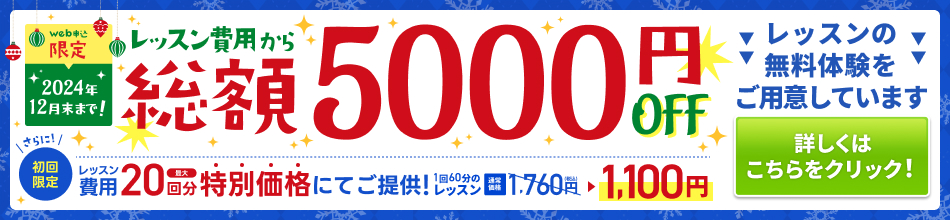
✨2025年7月末までの期間限定で、入会キャンペーンを実施致します!!✨
こんにちは。ハロー!パソコン教室 藤枝田沼校です。
Wordで文書を作成したあと、「もう誰にも編集されたくない」「うっかりミスで内容を変えたくない」と思ったことはありませんか?
そんなときに便利なのが、「文書の保護」機能です💡💡
最終版として仕上げたWord文書に保護をかけておくことで、意図しない修正を防ぎ、大切なデータを守ることができます😊
今回は、Wordの「最終版として保存」や「編集の制限」など、文書を保護する方法をご紹介します!
◆ なぜ文書の保護が必要なの?🤔
-
間違えて上書きしてしまった
-
他の人が勝手に編集してしまった
-
提出後に内容が変わっていた
こうしたトラブルを防ぐためにも、最終確認後に保護をかけておくのは大切なひと手間です。
◆ 方法①:文書を「最終版として設定」する
Wordには「最終版として設定」という機能があります。
◎ 手順
-
上部メニューから【ファイル】をクリック
-
【情報】を選択
-
【文書の保護】をクリック
-
【最終版として設定】を選択
この設定を行うと、画面上部に「この文書は最終版としてマークされています」と表示され、編集がしづらくなります(警告は出るが完全なロックではありません)。
※この設定は解除することもできるので、簡易的な保護として使いたいときにおすすめです。
◆ 方法②:編集制限をかける
もっとしっかり保護したい場合は「編集制限」を使いましょう。
◎ 手順
-
【ファイル】→【情報】→【文書の保護】
-
【編集の制限】を選択
-
「この文書に許可する編集の種類」で「読み取り専用」などを選ぶ
-
必要に応じてパスワードを設定
これで他の人が勝手に変更できないように設定できます。

完成したWord文書を守るには「文書の保護」がとても有効です✨
ビジネス文書や大切な資料ほど、最後にこの一手間をかけることで、安心して保存・共有できます。
うっかりミスを防ぐためにも、ぜひ活用してみてくださいね!😊
現在、ハロー!パソコン教室ではキャンペーンを実施しております!
期間中、ご入会いただきますと、レッスン費用から総額5,000円OFFにさせていただきます。
さらに、最大10回分のレッスン費用を1レッスン1,100円(通常1,760円)の特別価格でご提供いたします!
ぜひ、この機会をお見逃しなく!
------------------------------------------------------------------
教室では、いきなりご入会いただくというようなことはございません。
レッスンはどんな風に進むのか、
また、教室の雰囲気はどのようなものなのかを無料で体験いただける、
体験レッスンをご用意しております。
このページの下にある、
無料体験レッスンお申し込みバナーから、またはお電話にてご予約を受け付けておりますので、
お気軽にお申し込みくださいね♪